
Software-Tutorials mit Animationen und UX-Prinzipien
Gute Software-Tutorials erklären nicht nur die notwendigen Schritte, sondern zeigen auch, worauf der Fokus liegen sollte, welche Änderungen sich ergeben und warum ein bestimmter Schritt sinnvoll ist. Genau hier setzen die UX-Prinzipien für Animationen an. Durch zielgerichtete Bewegungen, klares Timing und intelligentes Feedback wird ein Tutorial leichter verständlich, weniger aufwendig und effektiver. Auf dieser Seite erfahren Sie, welche UX-Prinzipien relevant sind, wie Sie Animationen in Software-Tutorials einsetzen und welche Tools sich für die praktische Umsetzung eignen.



Warum Animationen in Software-Tutorials funktionieren
Bei der Softwareerklärung liegt die größte Herausforderung oft nicht im Inhalt, sondern in der kognitiven Belastung. Nutzer müssen gleichzeitig zusehen, verstehen, sich erinnern und die Anweisungen befolgen. Animationen helfen, diesen Prozess zu strukturieren. Ein dezenter Hervorhebungseffekt, ein sanfter Übergang oder eine klare Statusänderung verdeutlichen sofort, was wichtig ist und was der nächste Schritt ist.
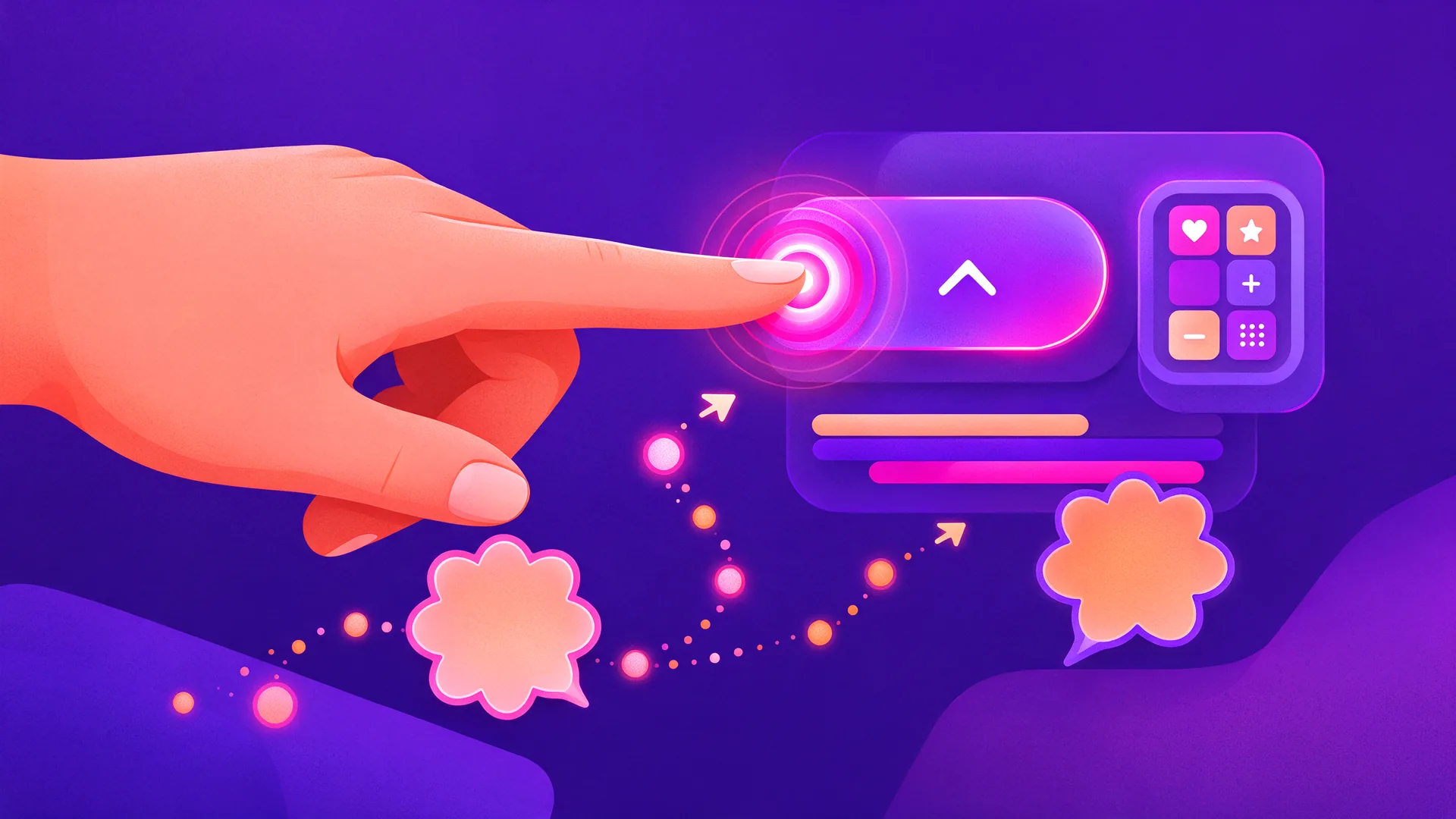
Gute Animationen sind mehr als nur Dekoration. Im UX-Bereich dient Bewegung vor allem der Orientierung. Denken Sie an einen Cursor, der die genaue Position einer Einstellung anzeigt, ein sanftes Zoomen auf ein relevantes Oberflächenelement oder eine Fortschrittsanzeige, die signalisiert, dass eine Aufgabe noch läuft. Dadurch wirkt das Tutorial logischer, und die Wahrscheinlichkeit, dass Nutzer abbrechen oder Fehler machen, sinkt. Bei komplexen Benutzeroberflächen und Abläufen dient ein Erklärvideo für SaaS-Software oft als klares Gerüst für die Erläuterung.
Daher gilt für Software-Tutorials mit Animationen und UX-Prinzipien eine Grundregel: Jede Bewegung muss funktional sein. Wenn Animationen keine Erklärungen, keine Fokussierung und kein Feedback bieten, lenken sie eher ab, als dass sie helfen. Für Schritt-für-Schritt-Anleitungen ist eine Animation im Stil eines Softwarehandbuchs die den Fokus auf jede Aktion lenkt, besser geeignet.
Die wichtigsten UX-Prinzipien für Animations-Tutorials
Timing – schnell genug für einen reibungslosen Ablauf, langsam genug, um zu verstehen
Das Timing entscheidet darüber, ob ein Tutorial angenehm oder gehetzt wirkt. Ein zu kurz eingeblendeter Hinweis verfehlt seine Wirkung. Ein zu langer Übergang verlangsamt das Tutorial. Bei Software-Tutorials muss das Timing primär auf das Verständnis ausgerichtet sein. Der Nutzer muss ausreichend Zeit haben, eine Schaltfläche, ein Menü oder einen Arbeitsschritt zu erfassen, bevor die nächste Aktion beginnt.
In der Praxis ist eine kurze, klare Bewegung meist effektiver als eine aufwendige Animation. Denken Sie an ein schnelles Einblenden eines Tooltips, ein sanftes Einblenden eines Seitenmenüs oder eine kurze Verzögerung vor der Ausführung einer Klickaktion. So hat der Betrachter ausreichend Zeit, die Informationen zu verarbeiten, ohne dass der Ablauf unterbrochen wird.
Lockerung – Bewegung sollte sich natürlich anfühlen
Easing beschreibt, wie eine Animation beschleunigt und verlangsamt wird. Lineare Bewegungen wirken oft künstlich, während ein natürlicher Start und Stopp harmonischer aussehen. In Tutorials ist dies wichtig, da unnatürliche Bewegungen schnell roboterhaft oder ruckartig wirken können.
Ein Cursor, der nicht abrupt springt, sondern sich sanft zu einem Aktionspunkt bewegt, wirkt glaubwürdiger und zieht die Aufmerksamkeit besser auf sich. Dasselbe gilt für eingeblendete Bedienfelder oder angezeigte Benachrichtigungen. Durch den effektiven Einsatz von sanften Übergängen wirkt die Erklärung weniger mechanisch, und die Benutzeroberfläche bleibt als die reale Arbeitsumgebung erkennbar, in der der Benutzer bald arbeiten wird.
Räumliche Orientierung – zeigt an, woher etwas kommt und wohin es geht
Ein häufiger Fehler in Software-Tutorials ist, dass Elemente plötzlich und ohne Kontext verschwinden oder auftauchen. Für den Benutzer wirkt es so, als würden Teile willkürlich herumspringen. Die räumliche Anordnung verdeutlicht, wie Bildschirme, Fenster und Oberflächenelemente zueinander in Beziehung stehen.
Wenn sich ein Einstellungsmenü über ein vorhandenes Symbol öffnet oder ein Seitenbereich in seine ursprüngliche Position zurückgleitet, versteht der Benutzer die Benutzeroberfläche schneller. Dies ist besonders hilfreich bei komplexerer Software, Dashboards und Tools mit vielen Navigationsebenen. Gerade bei Onboarding-Animationen, Schulungen und E-Learning-Animationen ist dies unerlässlich. Innerhalb strukturierter Lernpfade E-Learning-Animationen diese Kontinuität.
Lenkfokus – Animation als visuelle Hierarchie
Bewegung lenkt automatisch die Aufmerksamkeit. Animationen eignen sich daher ideal, um dem Nutzer zu zeigen, worauf er achten soll. In Software-Tutorials kann dies beispielsweise durch einen pulsierenden Button, eine temporäre Hervorhebung eines Bereichs oder ein dezentes Heranzoomen eines wichtigen Bildschirmausschnitts realisiert werden.
Dieses Prinzip funktioniert besonders gut, wenn viele Informationen gleichzeitig sichtbar sind. Anstatt alles zu erklären, zeigt man dem Betrachter sofort, welches Element in diesem Moment relevant ist. Das beschleunigt das Verständnis und macht das Tutorial übersichtlicher.
Visuelle Kontinuität – sorgen Sie für ein logisches Nutzererlebnis von Schritt zu Schritt
Ein Tutorial wirkt wirkungsvoller, wenn die einzelnen Schritte logisch aufeinander aufbauen. Visuelle Kontinuität bedeutet, dass Bildschirmübergänge, Statusänderungen und Interaktionen nicht isoliert voneinander auftreten, sondern ein zusammenhängendes Nutzererlebnis bilden. Der Nutzer muss nachvollziehen können, was gerade passiert ist und welches Ergebnis sich daraus ergibt.
Ein Klick auf einen Button löst beispielsweise eine Ladeanzeige und anschließend eine Bestätigung oder einen neuen Bildschirm aus. Diese Abfolge sichtbar zu machen, schafft Vertrauen. Dies ist besonders wichtig bei Onboarding-Animationen, Schulungen und E-Learning-Animationen.
Klarheit statt Spektakel
Das wichtigste UX-Prinzip für Animationen in Tutorials ist wohl Einfachheit. Je mehr Effekte gleichzeitig ablaufen, desto schwieriger wird es, der Kernhandlung zu folgen. Deshalb funktioniert minimalistische, fokussierte Animation fast immer besser als visuell beeindruckende Bewegung um der Bewegung willen.
Fragen Sie sich bei jeder Szene: Hilft diese Bewegung dem Nutzer, das Geschehen schneller zu erfassen? Wenn nicht, kann die Animation in der Regel kürzer, subtiler oder ganz weggelassen werden.
Welche Animationsarten sind in Software-Tutorials am nützlichsten?
Mikroanimationen für sofortiges Feedback
Mikroanimationen sind kleine Bewegungen, die eine Aktion bestätigen oder verdeutlichen. Beispiele hierfür sind ein aktivierter Button, ein angekreuztes Kontrollkästchen oder eine Benachrichtigung, die nach dem Speichern kurz erscheint. In Tutorials veranschaulichen diese Animationen die Auswirkungen einer Aktion. Weitere Hintergrundinformationen und konkrete Beispiele finden Sie unter „ Mikroanimationen für eine bessere Benutzererfahrung“.
Lade- und Fortschrittsanimationen
Wenn Software zum Laden, Exportieren oder Synchronisieren einen Moment benötigt, ist Feedback unerlässlich. Ein Fortschrittsbalken, ein Ladekreis oder eine Statusanzeige beugt Unsicherheit vor. In einem Tutorial nutzt man dies nicht nur, um die Benutzeroberfläche zu zeigen, sondern auch, um beim Benutzer realistische Erwartungen zu wecken.
Navigationsanimationen
Die Navigation durch Menüs, Registerkarten, Dropdown-Menüs und Seitenleisten hilft, die Struktur zu verstehen. Dies ist besonders wertvoll bei Tutorials für komplexe Software, da Benutzer so schneller erkennen können, wo sich Funktionen befinden und wie die verschiedenen Komponenten zusammenhängen.
Übergänge zwischen Schritten oder Bildschirmen
In Software-Tutorials wechselt man häufig zwischen Zuständen, Bildschirmen oder Modulen. Sanfte Übergänge sorgen dafür, dass diese Übergänge nicht abrupt wirken. Dadurch bleibt die Erklärung logisch und die Zuschauer behalten die Orientierung.
Welche Software verwenden Sie für Tutorials zu Animations-UX-Prinzipien?
Das beste Werkzeug hängt vom Ziel des Tutorials ab. Möchten Sie primär Bildschirmaufnahmen anreichern, einen interaktiven Prototyping-Workflow demonstrieren oder ein vollständig animiertes Lehrvideo erstellen? Dieser Unterschied bestimmt, welche Software sinnvoll ist.
Figma und Prototyping-Tools
Figma eignet sich besonders, wenn Ihr Tutorial eng mit UX-Design und Prototyping-Prozessen verknüpft ist. Sie können Bildschirme, Zustände und einfache Übergänge zeigen, ohne sofort einen kompletten Animations-Workflow einrichten zu müssen. Für erste Produkterklärungen oder die UX-Validierung ist das oft ausreichend.
Adobe After Effects
After Effects eignet sich hervorragend für detaillierte Anleitungsanimationen, Bewegungsüberlagerungen, Fokusanimationen, Beschriftungen und visuelle Hilfestellungen über dem Bildschirminhalt. Wenn Sie Software-Tutorials erstellen möchten, die nicht nur informieren, sondern auch klare Anweisungen geben, bietet Ihnen dieses Tool umfassende Kontrolle über Timing, Überblendungen und Hierarchie. Um technische Funktionen und Interaktionen anschaulich zu erklären, können Sie mit einer technischen Anleitungsanimation.
Prinzip, Prototyp und Rahmen
Diese Tools sind besonders nützlich, wenn das Interaktionsverhalten im Vordergrund steht. Sie helfen, Animationslogik, Zustände und Benutzerreaktionen realistischer darzustellen als statische Mockups. Vor allem für UX-Teams sind sie hilfreich, um Abläufe zu testen, bevor diese in einer Tutorial- oder Produktionsversion verwendet werden.
Lottie, CSS und GSAP
Für digitale Produkte, bei denen Animationen tatsächlich implementiert werden müssen, sind Lottie, CSS-Animationen und GSAP relevant. Sie eignen sich weniger für die Erstellung klassischer Tutorials, sind aber besonders wertvoll, wenn Design und Entwicklung aufeinander abgestimmt sein müssen.
Wie wählt man das richtige Werkzeug für den jeweiligen Anwendungsfall aus?
- Für UX-Konzepte und Klickabläufe: Figma, Framer oder ProtoPie
- Für detaillierte animierte Anleitungen: Adobe After Effects
- Für Webimplementierung und Produktion: CSS, GSAP oder Lottie
- Für kurze Feedback- und Interface-Animationen: Prinzip von ProtoPie
Die beste Wahl ist in der Regel nicht das Werkzeug mit den meisten Funktionen, sondern dasjenige, das zum Detaillierungsgrad, dem gewünschten Ergebnis und dem Team, das damit arbeitet, passt.
Praktischer Aufbau eines guten Software-Tutorials mit Animation
1. Ermitteln Sie das Lernziel pro Szene
Ein Tutorial ist am effektivsten, wenn jede Szene eine klar definierte Aufgabe unterstützt. Beispiele hierfür sind: Anmelden, einen Bericht exportieren oder einen Benutzer hinzufügen. Erst dann wird entschieden, welche Animation diesen Schritt verdeutlicht.
2. Im richtigen Moment fokussieren
Vermeiden Sie es, den gesamten Bildschirm auf einmal in den Fokus zu rücken. Nutzen Sie Hervorhebungen, Zoom oder Cursorbewegungen nur dann, wenn ein Element relevant ist. So bleibt der Betrachter konzentriert.
3. Ursache und Wirkung aufzeigen
Ein Klick muss sichtbar zu einer Änderung führen. Zum Beispiel zu einem geöffneten Menü, einer Statusmeldung oder einer Bestätigung. Dadurch wirken Tutorials glaubwürdiger und lehrreicher.
4. Halten Sie Tempo und Rhythmus konstant
Wenn ein Schritt blitzschnell und ein anderer unnötig langsam abläuft, wirkt ein Tutorial unruhig. Ein einheitlicher Animationsstil und ein gleichmäßiges Timing sorgen für ein professionelleres und verständlicheres Erlebnis. Darüber hinaus tragen Audio und Sprachausgabe zum Rhythmus bei und verbessern die Verständlichkeit; praktische Tipps dazu finden Sie unter „Voice-over und Audio-Design für animierte Lehrvideos“
5. Test auf tatsächliche Verständlichkeit
Ein Tutorial kann zwar optisch ansprechend sein, aber dennoch unverständlich. Testen Sie daher, ob jemand ohne Vorkenntnisse versteht, worum es geht, wo er suchen muss und was der nächste Schritt ist.
Häufige Fehler in Software-Tutorials zu Animations-UX-Prinzipien
- Zu viel Bewegung auf einmal – mehrere Hervorhebungen, Zooms und Überlagerungen verursachen Rauschen.
- Animation ohne Zweck – schön, aber funktionslos.
- Zu schnelle Übergänge – dem Nutzer entgeht wichtiger Kontext
- Keine Statusmeldung – unklar, ob eine Aktion erfolgreich war
- Keine logische Bildschirmkontinuität – die einzelnen Schritte wirken unzusammenhängend.
- Ausschließlich aus der Designperspektive zu denken – ohne Lernziel und Nutzungsmoment zu berücksichtigen
Wann professionelle Unterstützung sinnvoll ist
Nicht jedes Unternehmen muss Software-Tutorials mit Animations-UX-Prinzipien intern erstellen. Gerade bei Onboarding, E-Learning, Software-Schulungen oder komplexen Benutzerabläufen kann externe Expertise viel Zeit sparen. Ziehen Sie Unterstützung bei Skripten, Storyboards, Motion Design und der Übersetzung komplexer Software-Schritte in verständliche visuelle Erklärungen in Betracht.
Animation Agency konzentriert sich auf Lehranimationen und Mikroanimationen, die Informationen verständlicher und benutzerfreundlicher gestalten. Gerade wenn Software ohne überladenen Text oder separate Bildschirmaufnahmen erklärt werden soll, kann diese Kombination aus didaktischem Design und Animation beachtliche Ergebnisse liefern. Dieser Ansatz ist besonders relevant für Organisationen, die zielgerichtete Software-Tutorial-Animationen entwickeln möchten.
Komplexe Informationen klar, verständlich und überzeugend darstellen

Häufig gestellte Fragen
Ist Ihre Frage nicht aufgeführt? Stellen Sie sie gerne.
Stellen Sie Ihre FrageDie UX-Prinzipien für Animationen sind Richtlinien für den funktionalen Einsatz von Bewegung in digitalen Anwendungen. Dabei spielen Timing, sanfte Übergänge, Fokus, räumliche Orientierung und klares Feedback eine wichtige Rolle. Ziel ist nicht bloße Dekoration, sondern verbesserte Verständlichkeit und Benutzerfreundlichkeit.
Da Software-Tutorials oft viele Informationen in kurzer Zeit vermitteln, zeigt die richtige Animation schneller, wo man hinschauen muss, was sich ändert und welcher Schritt logisch folgt. Dies reduziert die kognitive Belastung und erhöht die Wahrscheinlichkeit, dass sich die Nutzer die Aktion tatsächlich merken.
Das hängt vom Ziel ab. Figma, ProtoPie und Framer eignen sich für Prototyping und UX-Abläufe. Für detaillierte animierte Anleitungen und Bewegungsdarstellungen ist Adobe After Effects oft die beste Wahl. Für die Implementierung in digitalen Produkten sind Lottie, CSS und GSAP relevant.
Ein Standard-Tutorial zeigt vor allem die einzelnen Schritte. Ein UX-orientiertes Tutorial erklärt zusätzlich, warum bestimmte Dinge passieren, worauf der Fokus liegen sollte und wie der Nutzer gedanklich durch die Benutzeroberfläche geführt wird. Dadurch wirkt die Erklärung ruhiger und verständlicher.
Nein. Animationen sind nur dann sinnvoll, wenn sie das Verständnis, die Konzentration oder das Feedback verbessern. In manchen Fällen genügt eine statische Erklärung. Der Mehrwert liegt nicht in mehr Bewegung, sondern in einer besser gewählten Bewegung.
Die Animation sollte kurz, prägnant und konsistent sein. Bewegung sollte nur für das Element verwendet werden, das in dem jeweiligen Moment wichtig ist. Übermäßige Effekte, unerwartete Richtungen und zu viele gleichzeitig auftretende visuelle Reize sollten vermieden werden.





Bereit, von A zu AA zu wechseln?
Ob es sich um eine Ambition, ein Produkt, einen Prozess, eine Technologie oder eine Idee handelt: Wir machen sichtbar, was sie besonders macht, und übersetzen sie in Bilder, die klar, überzeugend und unübersehbar sind.